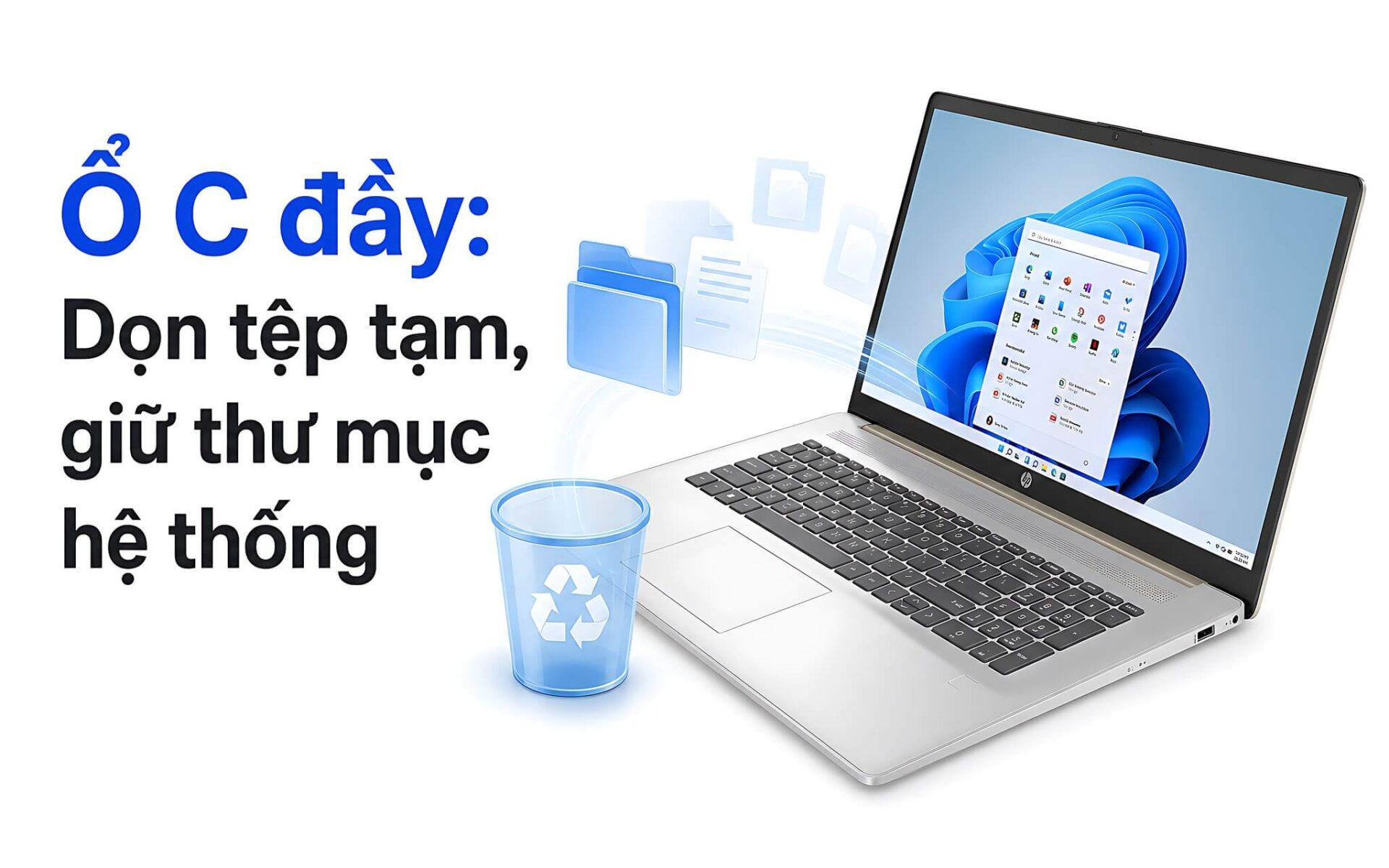
The laptop still boots up normally, but the C: drive full icon turning red causes many users to rush into deleting large files. This method can easily lead to lost documents, broken applications, or prevent Windows from updating. To reclaim space while preserving your system, you must separate your personal data from Windows-managed files and only clean up using built-in tools.
Why Windows 11 system partitions need periodic checks
When the C: drive is full, the cause often stems from temporary files, cache, Windows update data, the Recycle Bin, and the Downloads folder. Video editing applications also create large preview files, render files, and drafts. If your Desktop, Documents, and Downloads are all located on C:, personal documents are silently consuming space. Hung Phat often encounters situations where users only check application installation folders, thereby overlooking videos, ISO files, or old installers.
| Cleanup Tool | Available on which version | Processable data groups | Mandatory notes when using |
|---|---|---|---|
| Storage in Settings > System > Storage | Windows 10 and Windows 11 | Temporary files, Recycle Bin, old update data, Windows.old | Review each group before confirming; do not check Downloads out of habit |
| Cleanup recommendations | Windows 11 (Microsoft only documents this path for Windows 11) | Large files, files not opened for a long time, cloud-synced files | This option is not available on Windows 10; do not look for it in the wrong menu |
| Disk Cleanup, command name: cleanmgr | Windows 10 and Windows 11 | Windows Update Cleanup, thumbnail cache, old driver packages | You must click "Clean up system files" to see system data groups |
| Storage Sense | Windows 10 and Windows 11 | Automatically cleans temporary files and Recycle Bin based on your schedule | Read the Downloads settings carefully before activating automatic mode |
| Command Dism.exe /online /Cleanup-Image /StartComponentCleanup | Windows 10 and Windows 11 | WinSxS component store as supported by Microsoft | Run with administrator privileges; do not turn off the computer mid-process; do not manually delete WinSxS |
| OneDrive Files On-Demand | Windows 10 and Windows 11 | Converts synced files to "online-only" status | Use "Free up space"; absolutely do not select "Delete" to free up space |
To identify the cause of a full C: drive, open Settings > System > Storage on both Windows 10 and Windows 11 to see which data groups are consuming space. Windows categorizes applications, temporary files, documents, and other data, which helps prevent accidental deletions. You should also sort Downloads by size, check your Desktop, and empty the Recycle Bin. Files in the Recycle Bin still occupy space until they are emptied.
When the C: drive is so full that available space is extremely low, Windows may lack the space required to update, create temporary files, or operate virtual memory. One thing to avoid is immediately installing paid cleaning software. Windows 10 and Windows 11 already include built-in tools to handle common data groups for free. The limitation is that you still have to manually check Downloads, projects, and application data.
Windows tools to safely clean C: drive without third-party software
The preferred option when cleaning the C: drive is the integrated Storage tool in Windows. In Settings > System > Storage, the Temporary files section is available on both versions, while Cleanup recommendations only appears on Windows 11. Microsoft's documentation, Free up drive space in Windows, describes this exact workflow. Temporary files, thumbnail cache, the Recycle Bin, and old update data are relatively safe to process through that interface.

During the C: drive cleanup process, Windows.old should only be deleted when you are certain you do not need to roll back to the previous Windows version. Microsoft states that the old Windows version is automatically removed 10 days after an upgrade, and if you manually delete it, the action cannot be undone. The correct path is Settings > System > Storage > Temporary files, then check the previous Windows version box; detailed procedures can be found in the article How to delete the Windows.old folder in Windows 11.
The built-in toolset meets most general C: drive cleanup needs and does not require a separate license. If you want an additional layer of free utility from Microsoft itself, refer to How to use Toolbox in Microsoft PC Manager on Windows 11. Paid cleaning software provides additional analysis interfaces, but in exchange, it increases the risk of deleting login caches, browsing history, and unverified data. Hung Phat recommends not spending money if Storage already identifies the correct cause.
What to delete when C: drive is full to avoid losing system data
The list of items that can be deleted without losing system data is quite narrow: when freeing up the C: drive, you should only touch temporary files, thumbnail cache, the Recycle Bin, and old Windows Update data listed by Windows. Detailed categories in the cleanmgr dialog have been described in the article What can be deleted in Windows Disk Cleanup. Used installers, ZIP files, ISO files, and completed video exports can also be removed if you have backups. Always check the creation date, storage location, and re-downloadability before confirming.

When the C: drive is full, Downloads, Desktop, Documents, videos, and project folders belong to the group that must be scrutinized carefully because they contain personal data, not system junk. Uninstall applications via Settings > Apps > Installed apps; do not manually delete folders within Program Files. This shortcut leaves behind services, registry keys, and startup items, while Windows still records the software as installed. Work documents should be backed up to another drive or cloud service before processing.
If using OneDrive, the gentlest way to clean the C: drive is to right-click a synced file and select Free up space to change it to "online-only" status. Microsoft notes that deleting an online-only file directly on your machine will also delete that file from OneDrive on all devices. Online-only files require an internet connection to open. You should check the sync status before processing entire folders in bulk.
Why the C: drive is full due to CapCut and how to control data
A full C: drive caused by CapCut can arise from cache, preview files, drafts, downloaded data, and rendered videos located on the system partition. The more source videos, effects, and exports a project has, the faster the capacity increases. You should open CapCut's settings to check the location of the cache, projects, and export folders. Do not delete the entire application folder if you still have unsaved projects.

Before cleaning the C: drive due to CapCut data, open each important project and confirm that the source videos still exist. Preview files or cache can usually be regenerated, but drafts and project data must be clearly distinguished. If you are unsure, change the storage location for new projects and verify their functionality before deleting old data.
Buying a paid CapCut subscription does not automatically solve the full C: drive issue on your machine. The downside of clearing the cache is that the application must regenerate data when you edit again. A more sustainable approach is to move source videos, export folders, and completed projects to a different partition. For ongoing projects, always maintain the folder structure to avoid losing links to source files.
How to move data to the D: drive when C: drive is full
If the C: drive is full due to personal data, you should move videos, photos, documents, ISO files, installers, and projects to D:. You can create folders such as Documents, Projects, Videos, and Installers for easier management. Absolutely do not cut and paste Program Files, the Windows folder, or folders of running applications. Software should be uninstalled properly and reinstalled to D: if the installer supports it.

For Documents, Downloads, Desktop, or Pictures, use the "Location" option in Properties if Windows provides it. This method helps the system recognize the correct new path, which is more stable than manually dragging entire personal folders. You should back up your data before making changes. If D: is just another partition on the same SSD, this action frees up the C: drive but does not protect data if the physical drive fails.
You should also set your browser's default download folder, video export location, and new project folders to D:. This is a more effective preventive measure than waiting for the system partition to turn red before cleaning the C: drive. A new computer should reserve C: for Windows and essential applications, while large-capacity data is stored on other partitions to keep things organized.
System files that should absolutely never be manually deleted on C: drive
The boundary of system preservation lies here: even when the C: drive is full, do not delete C:\Windows\WinSxS using File Explorer. Microsoft's Clean Up the WinSxS Folder documentation clearly states that deleting files in this folder can damage the system to the point where the computer cannot boot or update. When you need to maintain the component store, use Disk Cleanup or the Dism.exe /online /Cleanup-Image /StartComponentCleanup command with administrator privileges.
No matter how full the C: drive is, do not touch C:\Windows\Installer, System32, .dll files, .sys files, the Registry, or resources protected by TrustedInstaller. Microsoft specifies that the Windows Installer cache must not be deleted because it serves updates, repairs, and software uninstallation. Losing files in this repository may prevent applications from being uninstalled or patched, and in worse cases, may require a complete operating system reinstallation. A large folder does not mean everything inside is disposable.
Do not directly delete pagefile.sys or hiberfil.sys. The page file serves virtual memory and system error logging. If you want to reclaim the space used by Hibernate, run powercfg.exe /hibernate off with administrator privileges and accept the loss of Hibernate and Hybrid Sleep. The safest approach is to free up the C: drive using Storage, scan personal data, move projects to D:, and leave system areas you do not fully understand untouched.
Frequently Asked Questions (FAQ)
What is the fastest way to handle a full C: drive?
The fastest way to free up the C: drive is to open Settings > System > Storage and check Temporary files first. Then, check Downloads, Desktop, the Recycle Bin, and large video files. If you have upgraded Windows within the last 10 days, consider carefully before deleting Windows.old, as the ability to roll back to the previous version will be lost permanently.
Does a full C: drive have any impact if the computer still boots?
A computer with a full C: drive will still boot but is prone to lacking space for updates, temporary files, and virtual memory. Video editing applications may fail to render if the temporary folder no longer has enough capacity. You should address this early, but do not delete System32, WinSxS, or Windows Installer.
What should I do regarding a full C: drive before installing more software?
Uninstall unused applications via Installed apps and move personal data to D:. The Storage tool on Windows 10 and Windows 11 is free and sufficient for basic C: drive cleaning. Only consider paid software if you need advanced administrative functions, and always download from official sites and avoid cracks or keygens.